
DDAS Machine Insight Suite – Ihre Daten verstehen
Über diesen Leitfaden
Die Library-Manuals beschreiben jeden Funktionsbaustein, jeden Eingang und jeden Ausgang. Dieser Leitfaden beantwortet eine andere Frage: Was sagen Ihnen die Zahlen? Er erklärt die Informationen, die Sie von der Machine Insight Suite erhalten, zeigt an Rechenbeispielen, wie die Werte zusammenhängen, und nennt, was zu prüfen ist, wenn ein Wert unerwartet aussieht.
Er richtet sich an Maschinenbauer, die die Suite integrieren, und an alle, die die Ergebnisse auf einem Dashboard lesen: Produktionsleiter, Prozessingenieure und Bediener.
Die OEE-Begriffe und Formeln folgen den verbreiteten Definitionen von oee.com (Vorne Industries). Die englischen Fachbegriffe stehen beim ersten Vorkommen in Klammern, weil sie auch in den Namen der Ausgänge stecken. Wo die Suite abweicht oder mehr liefert, sagt es dieser Leitfaden.
| Sie möchten wissen | Kapitel |
|---|---|
| Welche Informationen die Suite liefert und woher sie kommen | 2 |
| Was ein „Schedule“ ist und warum alles je Schedule gezählt wird | 3 |
| Wie sich die Zeit einer Schicht in produktive Zeit und Verluste teilt | 4 |
| Wie OEE, Verfügbarkeit, Leistung, Qualität und TEEP gerechnet werden | 5 |
| Wie Stopps eingeordnet werden und was Kurzstopps sind | 6 |
| Was Ziele, Durchsatz und Verluste in Stück bedeuten | 7 |
| Wie die Top 10 der Stillstandsgründe zu lesen sind | 8 |
| Wie die Batch-Endzeit vorhergesagt wird | 9 |
| Wie mehrere Schichten oder Batches zusammengefasst werden | 10 |
| Warum ein Wert anders aussieht als erwartet | 11 |
Dokumenthistorie
| Version | Datum | Autor | Beschreibung |
|---|---|---|---|
| 1.0 | 07.10.2026 | DDAS | Erste Fassung |
| 1.1 | 08.10.2026 | DDAS | Zeitmodell: Hinweis, dass der Geschwindigkeitsverlust mit jedem gezählten Teil aktualisiert wird. |
Die Informationen im Überblick
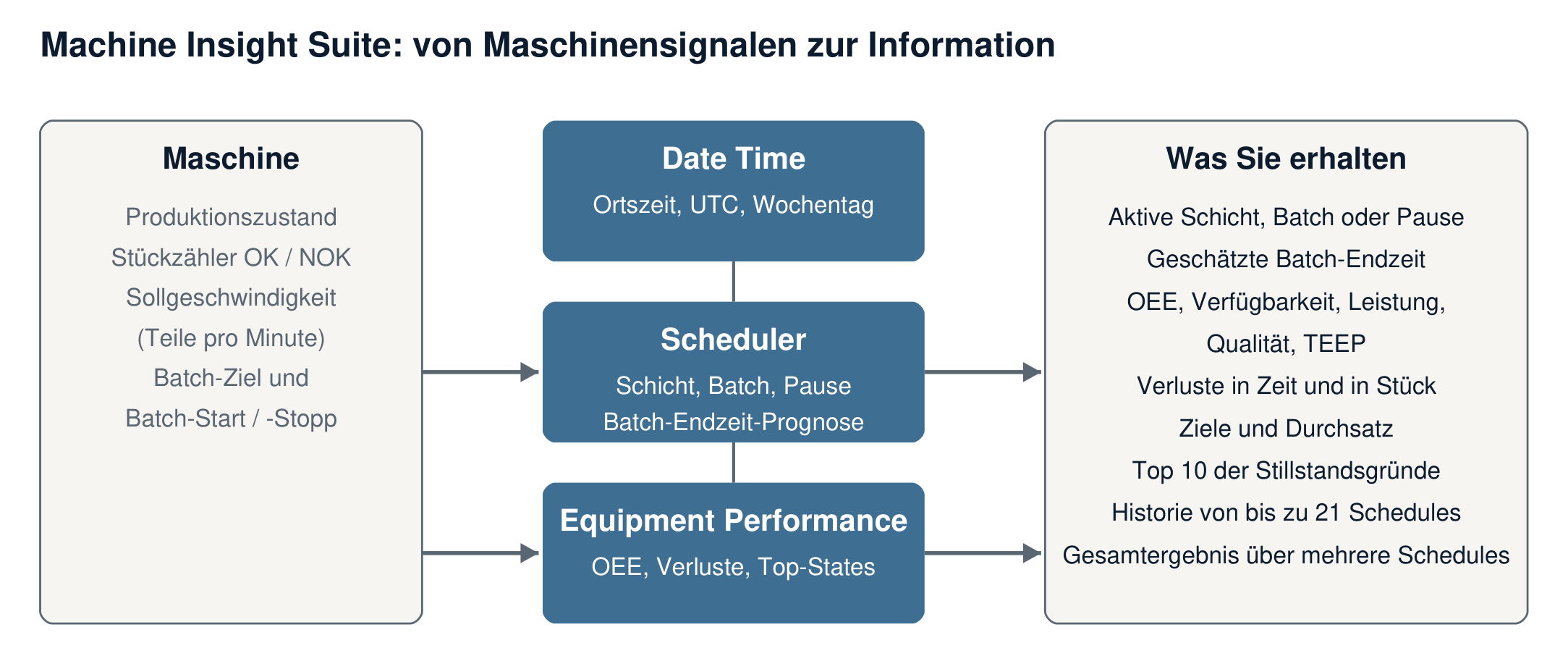
Die Suite braucht nur wenige Signale von der Maschine. Daraus leitet sie alle Informationen ab:
| Signal von der Maschine | Verwendet für |
|---|---|
| Produktionszustand (Producing, Starved, Blocked, NoMaterial, OperatorStop, EquipmentFailure, NotReady, NoDemand) | Verluste, Verfügbarkeit, Top-States |
| Stückzähler OK und NOK | Stückzahl, Qualität, Leistung, Durchsatz |
| Sollgeschwindigkeit in Teilen pro Minute | Ideale Zykluszeit, Ziele, Leistung |
| Batch-Ziel, Batch-Start und -Stopp | Batch-Endzeit-Prognose |
| Schicht- und Pausenkalender (Parameter) | Aktiver Schedule, geplante Produktionszeit |
| Information | Geliefert von | Struktur |
|---|---|---|
| Ortszeit, UTC-Zeit, Wochentag, Kalenderwoche | Date Time Library | scDateTimeInfo |
| Aktive Schicht, Batch oder Pause mit Start und Ende | Scheduler Library, GetSchedule | scScheduleInfo |
| Restbauzeit und geschätztes Batch-Ende | Scheduler Library, GetBuildTime und GetBatchScheduledEndTime | — |
| OEE, Verfügbarkeit, Leistung, Qualität, TEEP, Stückzahlen, Ziele, Durchsatz | Equipment Performance Library | scPerformanceDetails |
| Produktionszeiten des Schedules | Equipment Performance Library | scProductionDetails |
| Dauer und Anzahl jeder Stoppart | Equipment Performance Library | scProductionLossDetails |
| Top 10 der Stillstandsgründe nach Dauer und nach Häufigkeit | Equipment Performance Library | scTopState |
| Die letzten 21 Schedules | EP_History | Arrays der Strukturen oben |
| Ein Gesamtergebnis über mehrere Schedules | EP_Result | scEP_Result |
Alle Werte werden auf der Steuerung berechnet, in jedem SPS-Zyklus. Sie stehen ohne Datenbank und ohne Cloud-Verbindung zur Verfügung und lassen sich in einer Visualisierung anzeigen oder an ein übergeordnetes System weitergeben.
Alles wird je Schedule gezählt
Ein Schedule ist der Zeitraum, für den die Suite Daten sammelt und auswertet. Das kann sein:
eine Schicht aus dem Wochen-Schichtkalender,
ein Batch, den das Maschinenprogramm startet und stoppt, oder
ein Produktlauf, wenn eine zweite Instanz jedes Produkt einzeln auswertet.
Beginnt ein Schedule, starten alle Zähler bei null. Endet er, wird das Ergebnis eingefroren, kann in der Historie gespeichert werden, und der nächste Schedule beginnt wieder bei null. Jeder Wert in diesem Leitfaden beantwortet deshalb die Frage „Wie läuft diese Schicht (oder dieser Batch) bisher?“ und nicht „Wie läuft die Maschine allgemein?“. Kapitel 10 zeigt, wie mehrere Schedules zusammengefasst werden.
Eine Pause beendet einen Schedule nicht. Sie hält ihn an: Während einer geplanten Pause wird kein Stopp gezählt, und die Zeit gehört nicht zur geplanten Produktionszeit.
Gut zu wissen
Teile, die die Maschine produziert, während kein Schedule aktiv ist, gehen nicht verloren. Sie werden der Stückzahl des nächsten Schedules zugerechnet und zählen für dessen Qualität, verbessern aber weder seine Leistung noch seinen Durchsatz.
Zwei Schichten, die ohne Lücke aufeinander folgen, werden getrennt ausgewertet.
Ein Schedule kann bis zu 49 Tage lang ausgewertet werden.
Das Zeitmodell
OEE teilt die Zeit eines Schedules Schritt für Schritt in das, was produktiv war, und das, was verloren ging. Die Suite liefert jeden Schritt als Wert.
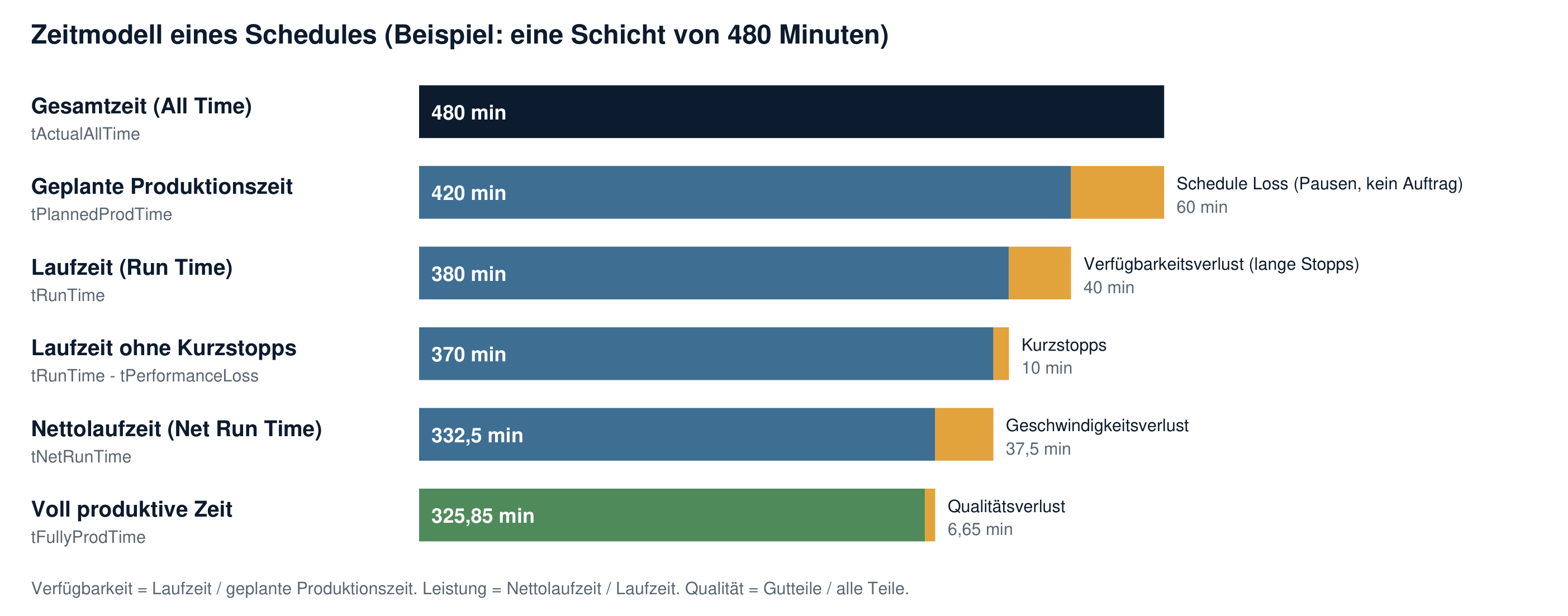
| Schritt | Bedeutung | Wert |
|---|---|---|
| Gesamtzeit (All Time) | Zeit seit Beginn des Schedules | scPD.tActualAllTime |
| − Schedule Loss | Zeit, in der keine Produktion geplant war: Pausen, „kein Auftrag“ und Zeit ohne gemeldeten Zustand | scEP.tScheduleLoss |
| = Geplante Produktionszeit (Planned Production Time) | Zeit, in der die Maschine hätte produzieren sollen | scPD.tPlannedProdTime |
| − Verfügbarkeitsverlust (Availability Loss) | Lange Stopps: Störung, nicht bereit und jeder Stopp, der länger dauert als die Kurzstopp-Zeit | scEP.tAvailabilityLoss |
| = Laufzeit (Run Time) | Zeit, in der die Maschine lief | scPD.tRunTime |
| − Kurzstopps | Stopps, die kürzer sind als die Kurzstopp-Zeit | scEP.tPerformanceLoss |
| − Geschwindigkeitsverlust | Zeit, die verloren ging, weil die Maschine langsamer lief als geplant | scEP.tSpeedLoss |
| = Nettolaufzeit (Net Run Time) | Zeit, die die produzierten Teile bei Sollgeschwindigkeit brauchen (ideale Zykluszeit × Stückzahl) | scPD.tNetRunTime |
| − Qualitätsverlust (Quality Loss) | Zeit, die auf Ausschussteile entfiel | scEP.tQualityLoss |
| = Voll produktive Zeit (Fully Productive Time) | Zeit für Gutteile bei Sollgeschwindigkeit | scPD.tFullyProdTime |
Wo die Suite mehr Detail liefert als das Standardmodell
Das Standardmodell kennt einen Leistungsverlust. Die Suite teilt ihn in Kurzstopps (als Zeit gemessen) und Geschwindigkeitsverlust (gerechnet: der Teil der Laufzeit, der weder Kurzstopp noch Nettolaufzeit ist). Sie sehen sofort, ob die Maschine Ausbringung verliert, weil sie kurz steht oder weil sie langsam läuft. Der Leistungsverlust des Standardmodells ist die Summe aus beiden.
Das Zeitmodell geht auf: tRunTime = tPerformanceLoss + tSpeedLoss + tNetRunTime. Der Geschwindigkeitsverlust wird mit jedem gezählten Teil aktualisiert; zwischen zwei Teilen kann die Summe deshalb um bis zu eine Zykluszeit abweichen. Seine Verhältnisse lassen sich direkt nachrechnen: Leistung ist tNetRunTime / tRunTime, Qualität ist tFullyProdTime / tNetRunTime, und OEE ist tFullyProdTime / tPlannedProdTime.
OEE und ihre drei Faktoren
Formeln
| Kennzahl | Formel | Frage, die sie beantwortet |
|---|---|---|
| Verfügbarkeit (Availability) | Laufzeit / Geplante Produktionszeit | Wie viel der geplanten Zeit lief die Maschine? |
| Leistung (Performance) | (Ideale Zykluszeit × Stückzahl) / Laufzeit | Wie schnell lief sie, während sie lief? |
| Qualität (Quality) | Gutteile / Stückzahl | Wie viele der Teile waren gut? |
| OEE | Verfügbarkeit × Leistung × Qualität | Wie viel der geplanten Zeit war voll produktiv? |
| TEEP | OEE × Geplante Produktionszeit / Gesamtzeit | Wie viel der gesamten Zeit war voll produktiv? |
Die ideale Zykluszeit ist die Zeit für ein Teil bei Sollgeschwindigkeit: 60 s / Teile pro Minute. Bei 60 Teilen pro Minute ist sie 1 s. In der Suite heißt sie rProductTime.
Rechenbeispiel
Eine Schicht, mit denselben Zahlen wie in der Grafik von Kapitel 4:
| Eingabe | Wert |
|---|---|
| Schichtlänge | 480 min |
| Pausen | 60 min |
| Lange Stopps | 40 min |
| Kurzstopps | 10 min |
| Sollgeschwindigkeit | 60 Teile pro Minute, ideale Zykluszeit 1 s |
| Stückzahl gesamt | 19.950 Teile |
| Ausschuss (NOK) | 399 Teile |
| Schritt | Rechnung | Ergebnis |
|---|---|---|
| Geplante Produktionszeit | 480 − 60 | 420 min |
| Laufzeit | 420 − 40 | 380 min = 22.800 s |
| Gutteile | 19.950 − 399 | 19.551 |
| Verfügbarkeit | 380 / 420 | 90,4 % |
| Leistung | (1 s × 19.950) / 22.800 s | 87,5 % |
| Qualität | 19.551 / 19.950 | 98,0 % |
| OEE | 0,9047 × 0,875 × 0,98 | 77,5 % |
| TEEP | 77,58 % × 420 / 480 | 67,8 % |
Die Suite schneidet die Prozentwerte nach einer Nachkommastelle ab, sie rundet nicht auf. 90,47 % wird als 90,4 % angezeigt.
Gegenprobe: In diesem Beispiel lässt sich die OEE auch direkt rechnen als (Gutteile × ideale Zykluszeit) / geplante Produktionszeit = 19.551 s / 25.200 s = 77,5 %. Beide Wege liefern dasselbe Ergebnis, und die drei Faktoren zeigen zusätzlich, wo die 22 % verloren gingen.
Diese Abkürzung gilt nur, solange die ideale Zykluszeit gleich bleibt. Sobald während eines Schedules das Produkt wechselt und das neue Produkt eine andere Sollgeschwindigkeit hat, gibt es keine einzelne Zykluszeit mehr, mit der man die Stückzahl multiplizieren könnte. Die Suite verwendet die Abkürzung deshalb nicht. Sie gewichtet jedes Teil mit der Zykluszeit, die bei seiner Herstellung galt, und rechnet die Leistung aus dieser Summe (Kapitel 5.4). Das Ergebnis stimmt für ein Produkt und für beliebig viele Produktwechsel.
Beispiel: Eine Schicht läuft 200 Minuten mit Produkt A (60 pro Minute, Zykluszeit 1 s) und produziert 10.800 Teile, danach 180 Minuten mit Produkt B (30 pro Minute, Zykluszeit 2 s) und produziert 4.860 Teile. Die Nettolaufzeit ist 10.800 × 1 s + 4.860 × 2 s = 20.520 s = 342 min. Bei einer Laufzeit von 380 min ist die Leistung 342 / 380 = 90,0 %. Würde man die Summe von 15.660 Teilen mit einer der beiden Zykluszeiten multiplizieren, kämen 68,7 % oder 137,4 % heraus, beides falsch.
So lesen Sie das Ergebnis
OEE ist ein Produkt. Drei Faktoren von je 90 % ergeben nur 73 % OEE. Eine niedrige OEE bei drei „guten“ Faktoren ist normal.
Achten Sie auf den Verlauf, nicht auf den absoluten Wert. oee.com nennt 85 % als „world class“ für die Stückfertigung (90 % Verfügbarkeit, 90 % Leistung, 99 % Qualität) und rund 60 % als typisch. Diese Zahlen sind eine Orientierung, kein Ziel für jede Maschine. Realistisch ist ein Ziel, das Sie in wenigen Monaten erreichen können.
OEE und TEEP beantworten verschiedene Fragen. OEE bewertet die Zeit, in der Produktion geplant war. TEEP rechnet der Maschine auch Pausen und „kein Auftrag“ an und zeigt, wie viel Kapazität noch frei ist. In der Suite ist die Gesamtzeit die Zeit seit Beginn des Schedules. TEEP ist damit die Auslastung innerhalb dieser Schicht oder dieses Batches; die Zeit zwischen zwei Schedules gehört nicht dazu.
Eine Leistung über 100 % bedeutet, dass die Sollgeschwindigkeit niedriger eingestellt ist als die Geschwindigkeit, die die Maschine tatsächlich erreicht. Prüfen Sie den Wert der Teile pro Minute.
Was die Suite zusätzlich tut
| Verhalten | Warum | Einstellung |
|---|---|---|
| Die Leistung wird am Anfang eines Schedules als 100 % angezeigt | Mit den ersten wenigen Teilen würde der Wert zwischen Extremen springen | Anlaufzeit und Anlaufstückzahl in scPar (Vorgabe 5 min und 10 Teile) |
| Die Kennzahlen werden alle paar Sekunden aufgefrischt, nicht in jedem Zyklus | Eine ruhige Anzeige, die ein Bediener lesen kann | scPar.tKPIUpdateFilter (Vorgabe 5 s) |
| Die Sollgeschwindigkeit darf sich während eines Schedules ändern | Jedes Teil wird mit der Zykluszeit gewichtet, die bei seiner Herstellung galt; ein Produktwechsel verfälscht die Leistung nicht | Eingang rProductsPerMin |
| OEE ist 0, solange ein Faktor 0 ist | Vor dem ersten Teil sind Qualität und Leistung nicht definiert | — |
Stopps und Verluste
Welcher Zustand welchen Verlust verursacht
Das Maschinenprogramm meldet zu jeder Zeit genau einen Produktionszustand. Die Suite ordnet ihn einem Verlust zu:
| Produktionszustand | Typische Ursache | Verlust | OEE-Faktor |
|---|---|---|---|
| Producing | Maschine läuft | keiner | — |
| NoDemand | Kein Auftrag, wartet auf Start | Schedule Loss | nicht Teil der OEE |
| Pause (aus dem Kalender) | Geplante Pause | Schedule Loss | nicht Teil der OEE |
| None | Das Maschinenprogramm meldet keinen Zustand (Fehler 32) | Schedule Loss | nicht Teil der OEE |
| Starved | Keine Teile von vorn | kurz: Leistungsverlust, lang: Verfügbarkeitsverlust | Leistung / Verfügbarkeit |
| Blocked | Nachfolgende Station nimmt nichts ab | kurz: Leistungsverlust, lang: Verfügbarkeitsverlust | Leistung / Verfügbarkeit |
| NoMaterial | Material ist ausgegangen | kurz: Leistungsverlust, lang: Verfügbarkeitsverlust | Leistung / Verfügbarkeit |
| OperatorStop | Bediener hält wegen einer Kleinigkeit an | kurz: Leistungsverlust, lang: Verfügbarkeitsverlust | Leistung / Verfügbarkeit |
| EquipmentFailure | Störung, Not-Halt | Verfügbarkeitsverlust | Verfügbarkeit |
| NotReady | Gestoppt, wartet auf Neustart | Verfügbarkeitsverlust | Verfügbarkeit |
Wie Ihre Maschinenzustände auf diese Zustände abgebildet werden, legen Sie einmal im Maschinenprogramm fest (Funktion StateConverter im Application Template). Diese Abbildung entscheidet, wie aussagekräftig das Ergebnis ist. Wird zum Beispiel jeder Stopp als NotReady gemeldet, stimmt die OEE trotzdem, aber Verlustanalyse und Top-States können Ihnen nichts sagen.
Bezug zu den „Six Big Losses“ (oee.com):
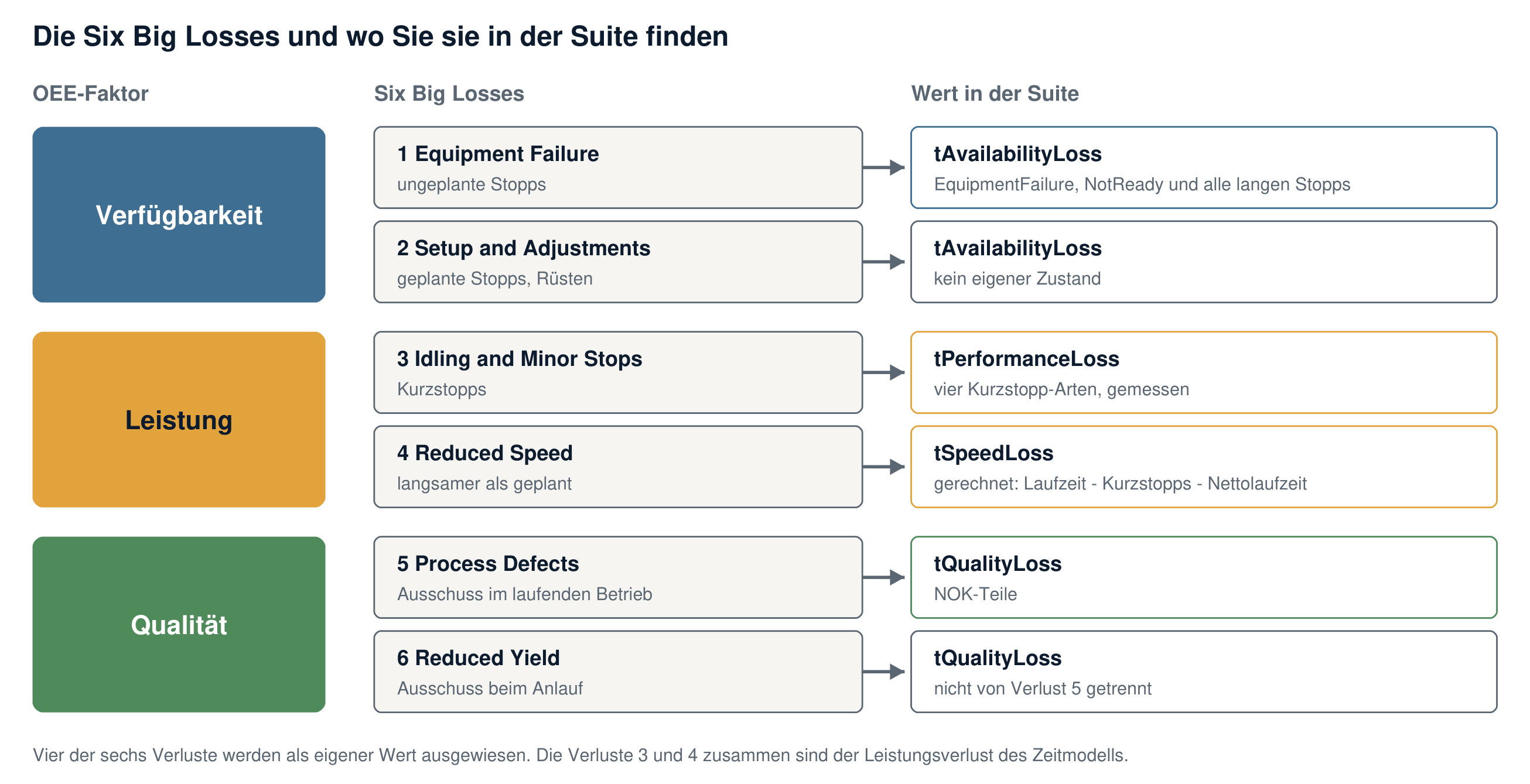
| Six Big Losses | In der Suite |
|---|---|
| Equipment Failure (ungeplante Stopps) | EquipmentFailure, NotReady und die langen Stopps |
| Setup and Adjustments (geplante Stopps, Rüsten) | Ihr Maschinenprogramm meldet dafür einen der Zustände; als NoDemand ist es Schedule Loss, als NotReady oder OperatorStop ein Verfügbarkeitsverlust |
| Idling and Minor Stops (Kurzstopps) | Die vier Kurzstopp-Arten |
| Reduced Speed (verringerte Geschwindigkeit) | Geschwindigkeitsverlust |
| Process Defects, Reduced Yield (Ausschuss) | Qualitätsverlust (NOK-Teile); die Suite trennt Anlaufausschuss nicht von Ausschuss im laufenden Betrieb |
Vier der sechs Verluste weist die Suite als eigenen Wert aus. Das Zeitmodell von oee.com fasst „Idling and Minor Stops“ und „Reduced Speed“ zu einem Leistungsverlust zusammen; in der Suite ist das tPerformanceLoss + tSpeedLoss. Der Geschwindigkeitsverlust ist gerechnet, nicht gemessen: Alles, was die Maschine langsamer macht und nicht als Stopp gemeldet wird, landet dort. Zwischen zwei Teilen steigt er leicht und fällt zurück, wenn das nächste Teil gezählt wird.
Kurzstopps
Eine Maschine, die vierzigmal für fünf Sekunden steht, hat ein anderes Problem als eine Maschine, die einmal drei Minuten steht. Die Suite trennt deshalb Kurzstopps von langen Stopps.
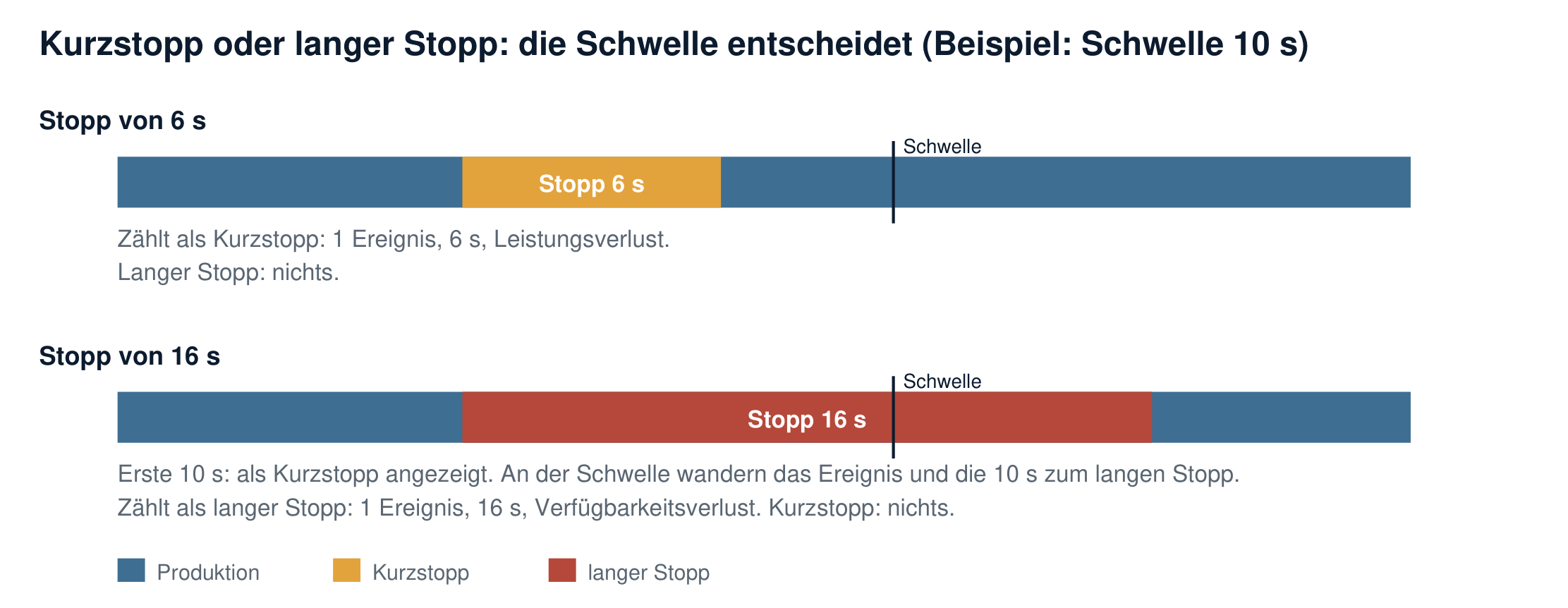
Die Grenze legen Sie fest: tShortStopTimePerfLoss für Starved, Blocked und NoMaterial (Vorgabe 10 s) und tShortStopTimeAvailLoss für OperatorStop (Vorgabe 30 s).
Jeder Stopp wird einmal gezählt, mit einem Ereignis und seiner ganzen Dauer, entweder als Kurzstopp oder als langer Stopp.
Solange ein Stopp läuft und die Grenze noch nicht erreicht hat, sehen Sie ihn als Kurzstopp. An der Grenze wandert er zum langen Stopp, zusammen mit der bis dahin vergangenen Zeit. In diesem Moment sinkt der Leistungsverlust, und der Verfügbarkeitsverlust steigt um denselben Betrag. Das ist so gewollt.
EquipmentFailure und NotReady sind immer lange Stopps.
Die Grenze wählen: oee.com beschreibt Kurzstopps als Stopps von ein bis zwei Minuten, die der Bediener ohne Instandhaltung behebt. Die Vorgaben der Suite sind niedriger, weil eine Steuerung viel kürzere Stopps erfasst, als ein Mensch notieren kann. Setzen Sie die Grenze auf die Dauer, unter der in Ihrer Fertigung niemand einen Grund aufschreiben würde.
Was Sie zu jeder Stoppart erhalten
Für jede der zehn Stopparten (sechs lange, vier kurze), für Pausen, NoDemand und den Zustand None liefert scProductionLossDetails die Gesamtdauer und die Anzahl der Ereignisse. tUnplannedDowntime und uiUnplannedOccurrence sind die Summen der zehn Stopparten.
Dauer geteilt durch Anzahl ergibt die mittlere Länge eines Stopps. Ein langer Mittelwert deutet auf ein Reparatur- oder Versorgungsproblem, ein kurzer Mittelwert mit vielen Ereignissen auf eine chronische Störung.
Ziele, Durchsatz und Verluste in Stück
Zeit ist genau, aber „wir haben 40 Minuten verloren“ bleibt abstrakt. Die Suite drückt das Ergebnis deshalb auch in Stück aus.
Ziele
| Wert | Formel | Bedeutung |
|---|---|---|
| lrActualPlanTarget | Geplante Produktionszeit / ideale Zykluszeit | Teile, die Sie jetzt ohne jeden Verlust hätten |
| lrActualNetTarget | Laufzeit / ideale Zykluszeit | Teile, die Sie jetzt hätten, wenn die Maschine immer mit Sollgeschwindigkeit gelaufen wäre, wenn sie lief |
| lrActualPlanOEETarget | lrActualPlanTarget × Ziel-OEE | Teile, die Sie jetzt bei Ihrer Ziel-OEE haben sollten |
| lrActualNetOEETarget | lrActualNetTarget × Ziel-OEE | Dasselbe, bezogen auf die Laufzeit |
Die Ziele wachsen mit der Zeit. Sie zeigen, wo der Schedule jetzt stehen sollte, nicht an seinem Ende. Vergleichen Sie sie mit lrQuantity: Liegt die Stückzahl über dem OEE-Ziel, ist die Schicht dem Plan voraus. Die Ziel-OEE ist der Eingang rOEEpercent.
Durchsatz
| Wert | Formel | Bedeutung |
|---|---|---|
| lrActualPlanTPH | Stückzahl / geplante Produktionszeit, je Stunde | Tatsächliche Ausbringung je geplanter Stunde |
| lrTargetPlanTPH | lrActualPlanTarget / geplante Produktionszeit, je Stunde | Geplante Ausbringung je Stunde |
| lrActualNetTPH | Stückzahl / Laufzeit, je Stunde | Tatsächliche Ausbringung je Laufstunde |
| lrTargetNetTPH | lrActualNetTarget / Laufzeit, je Stunde | Geplante Ausbringung je Laufstunde |
Der Plan-Durchsatz enthält alle Stopps und beantwortet „Wie viel bekommen wir wirklich je Stunde?“. Der Netto-Durchsatz lässt die langen Stopps weg und beantwortet „Wie schnell ist die Maschine, wenn sie läuft?“.
Verluste in Stück
| Wert | Formel |
|---|---|
| lrScheduleLoss | Schedule Loss / ideale Zykluszeit |
| lrAvailabilityLoss | Verfügbarkeitsverlust / ideale Zykluszeit |
| lrPerformanceLoss | Kurzstopps / ideale Zykluszeit |
| lrQualityLoss | Anzahl der NOK-Teile |
| lrSpeedLoss | Geschwindigkeitsverlust / ideale Zykluszeit |
Das Beispiel in Stück
| Wert | Rechnung | Ergebnis |
|---|---|---|
| Plan-Ziel | 420 min × 60 | 25.200 |
| Stückzahl | 19.950 | |
| Verfügbarkeitsverlust | 40 min × 60 | 2.400 |
| Leistungsverlust (Kurzstopps) | 10 min × 60 | 600 |
| Geschwindigkeitsverlust | 25.200 − 19.950 − 2.400 − 600 | 2.250 (= 37,5 min) |
| Qualitätsverlust | 399 | |
| Plan-Ziel bei 85 % Ziel-OEE | 25.200 × 0,85 | 21.420 |
| Plan-Durchsatz Ist | 19.950 / 7 h | 2.850 je Stunde |
| Plan-Durchsatz Soll | 25.200 / 7 h | 3.600 je Stunde |
| Netto-Durchsatz Ist | 19.950 / 6,33 h | 3.150 je Stunde |
Lesart: Die Schicht liegt 5.250 Teile unter dem Ideal. 2.400 gingen durch lange Stopps verloren, 600 durch Kurzstopps und 2.250, weil die Maschine langsamer lief als geplant. Bei einem Ziel von 85 % sollte die Schicht 21.420 Teile haben und liegt 1.470 zurück.
Top 10 der Stillstandsgründe
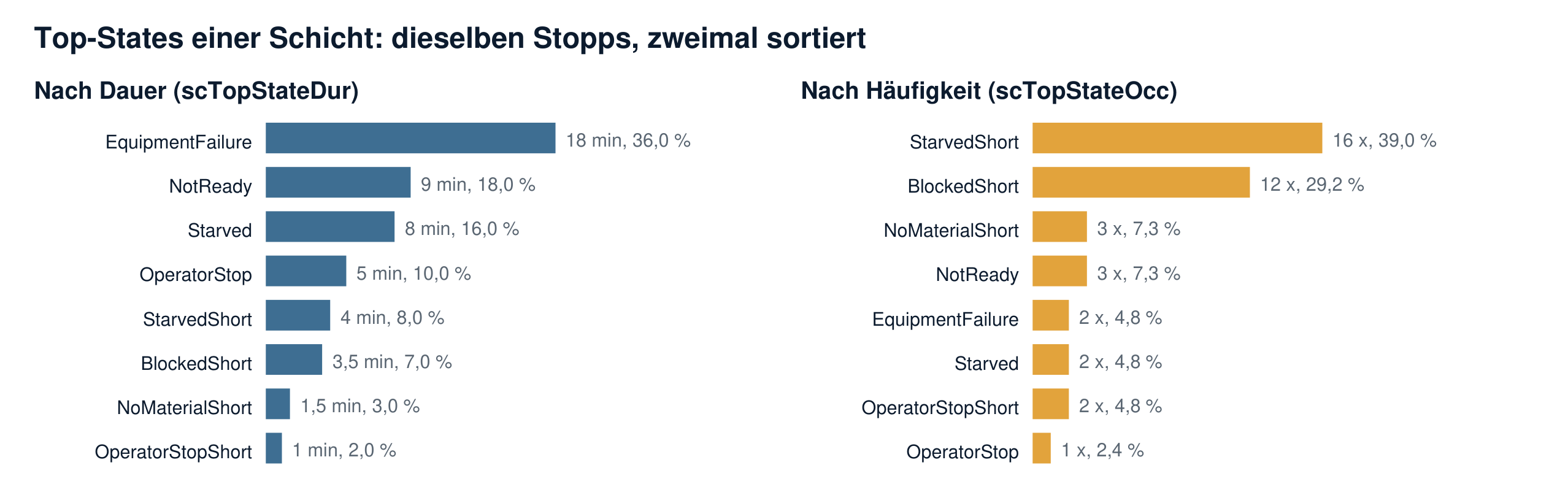
Die Top-State-Analyse sortiert die zehn Stopparten des laufenden Schedules in zwei Ranglisten:
nach Dauer (scTopStateDur): Platz 0 ist der Stopp, der die meiste Zeit gekostet hat,
nach Häufigkeit (scTopStateOcc): Platz 0 ist der Stopp, der am häufigsten auftrat.
Jeder Eintrag enthält den Zustand, seine Dauer oder seine Anzahl und seinen Anteil an der Summe in Prozent.
So lesen Sie es
Die beiden Ranglisten sehen meist verschieden aus, und genau dieser Unterschied ist die Information. Im Beispiel kosten Störungen die meiste Zeit (36 % der Stillstandszeit in zwei Ereignissen), während kurzes Leerlaufen am häufigsten vorkommt (16 von 41 Stopps), aber nur 8 % der Zeit kostet.
Die Rangliste nach Dauer zeigt, wo die meiste Zeit zu holen ist. Die Rangliste nach Häufigkeit zeigt, was Prozess und Bediener am häufigsten stört.
Die Prozentwerte beziehen sich auf die ungeplante Stillstandszeit dieses Schedules, nicht auf die Schichtlänge. Pausen und NoDemand gehören nicht zur Rangliste.
Zustände ohne Stopp werden nicht aufgeführt; die übrigen Plätze bleiben leer.
Die Rangliste ist so fein wie Ihre Zustandsabbildung (Kapitel 6.1). Brauchen Sie den Grund hinter einem Zustand, zum Beispiel welche Störung ein EquipmentFailure ausgelöst hat, zeichnen Sie ihn im Maschinenprogramm neben dem Zustand auf.
Batch-Endzeit-Prognose
Für einen Batch mit einer Zielstückzahl schätzt die Suite, wann er fertig sein wird. Das geschieht in zwei Schritten.
Schritt 1: Restbauzeit
| Wert | Formel |
|---|---|
| Restbauzeit | (Batch-Ziel − gebaute Teile) × ideale Zykluszeit / OEE |
Beispiel: Ziel 5.000, gebaut 1.400, Sollgeschwindigkeit 60 pro Minute, OEE 80 %: (5.000 − 1.400) × 1 s / 0,8 = 4.500 s = 75 Minuten.
Das Teilen durch die OEE macht die Prognose realistisch: Eine Maschine, die 80 % erreicht, braucht ein Viertel mehr Zeit als im Idealfall. Welche OEE Sie anschließen, bestimmt, wie sich die Prognose verhält:
| OEE am Eingang | Verhalten der Prognose |
|---|---|
| Aktuelle OEE des laufenden Batches | Folgt dem, was gerade passiert; reagiert auf jeden Stopp |
| Mittlere OEE aus der Historie | Ruhig; zeigt, was für diese Maschine normal ist |
| 0 oder 100 % | Idealzeit ohne jeden Verlust; das frühestmögliche Ende |
Schritt 2: Endzeit mit Schichten und Pausen
Die Bauzeit allein berücksichtigt nicht, dass die Maschine in Pausen und außerhalb der Schichten nicht produziert. Der zweite Schritt legt die Bauzeit in den Schicht- und Pausenkalender.
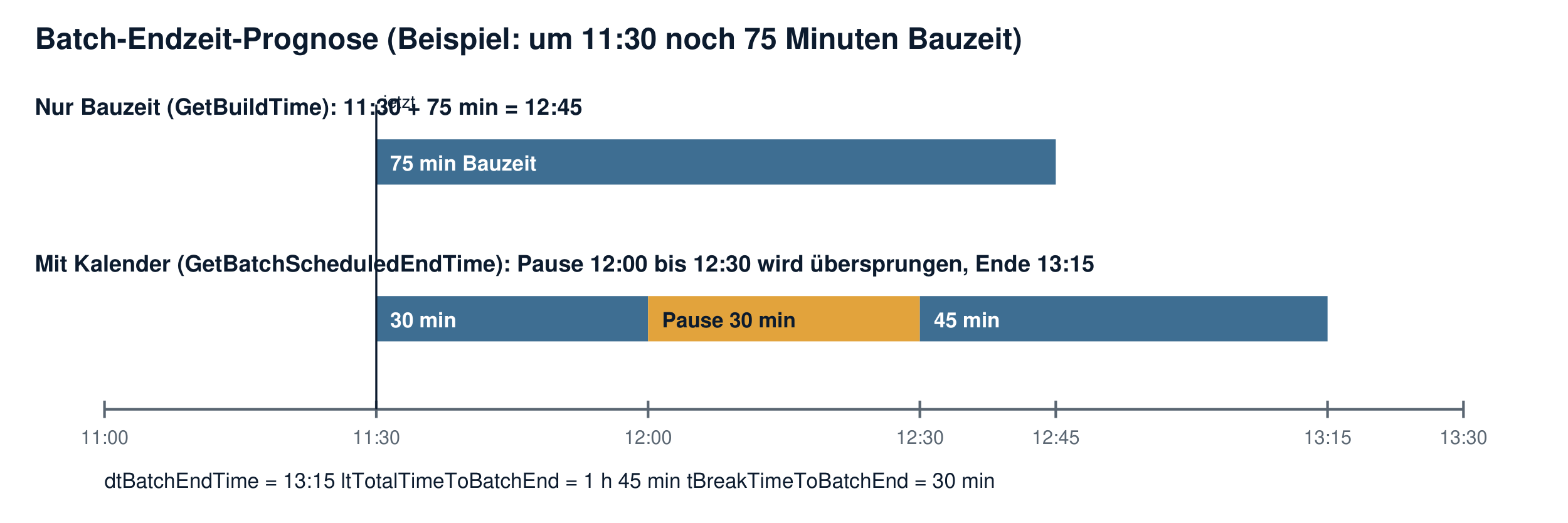
| Ausgang | Bedeutung | Beispiel |
|---|---|---|
| dtBatchEndTime | Geschätztes Datum und Uhrzeit des Batch-Endes | 13:15 |
| ltTotalTimeToBatchEnd | Zeit von jetzt bis dahin | 1 h 45 min |
| tBreakTimeToBatchEnd | Darin enthaltene Pausenzeit | 30 min |
| xBatchEndTimeValid | Die Prognose ist gültig | TRUE |
So lesen Sie es
Die Prognose wird laufend neu berechnet. Sie verschiebt sich nach hinten, wenn die Maschine steht, und nach vorn, wenn sie besser läuft als die angeschlossene OEE.
Es ist eine Prognose aus der Sollgeschwindigkeit und einem OEE-Wert. Einen Stopp, der noch nicht eingetreten ist, kennt sie nicht.
Die Prognose reicht eine Woche voraus. Ein Batch, der später endet, wird als Fehler gemeldet statt mit einer Uhrzeit.
Ist das Ziel erreicht, wird xTargetReached gesetzt.
Historie und Ergebnisse über mehrere Schedules
Historie. Am Ende eines Schedules speichert EP_History sein Ergebnis. Die letzten 21 Schedules stehen bereit, der neueste bei Index 0. Sie können Schichten oder Batches miteinander vergleichen und die Datensätze an eine Datenbank weitergeben.
Gesamtergebnis. EP_Result fasst mehrere Schedules zu einem Ergebnis zusammen, zum Beispiel die drei Schichten eines Tages oder die letzten fünf Batches, mit oder ohne den laufenden Schedule.
Zeiten, Stückzahlen, Verluste und Häufigkeiten werden addiert.
Die Kennzahlen werden aus den Summen neu gerechnet. Sie sind nicht der Mittelwert der Kennzahlen.
Die Top-States werden aus den summierten Stopps neu sortiert.
Warum nicht einfach der Mittelwert? Zwei Schichten:
| Geplante Produktionszeit | Laufzeit | Verfügbarkeit | |
|---|---|---|---|
| Schicht 1 | 420 min | 399 min | 95 % |
| Schicht 2 (kurz, mit einer langen Störung) | 120 min | 60 min | 50 % |
| Mittelwert der beiden Prozentwerte | 72,5 % | ||
| Aus den Summen gerechnet | 540 min | 459 min | 85 % |
Der Mittelwert behandelt die kurze Schicht wie die lange. Das Ergebnis aus den Summen ist die Verfügbarkeit, die die Maschine in diesen neun Stunden wirklich hatte.
Wenn ein Wert unerwartet aussieht
| Beobachtung | Erklärung | Was zu tun ist |
|---|---|---|
| Die Leistung bleibt am Schichtanfang auf 100 % | Anlaufphase (Kapitel 5.4) | Abwarten oder Anlaufzeit und Anlaufstückzahl verkürzen |
| Die Leistung liegt über 100 % | Die Sollgeschwindigkeit ist niedriger als die tatsächliche | Teile pro Minute korrigieren |
| Die Leistung ist niedrig, obwohl die Maschine „durchlief“ | Die Sollgeschwindigkeit ist das technische Maximum, oder Kurzstopps werden nicht als Stopp gemeldet | Teile pro Minute und Zustandsabbildung prüfen |
| Der Leistungsverlust sinkt, der Verfügbarkeitsverlust steigt | Ein Stopp hat die Kurzstopp-Zeit überschritten (Kapitel 6.2) | Nichts; gewollt |
| Die Kennzahlen ändern sich nur alle paar Sekunden | Anzeigefilter (Kapitel 5.4) | tKPIUpdateFilter anpassen |
| Die OEE ist 0 | Ein Faktor ist 0, meist vor dem ersten Teil | Auf die ersten Teile warten |
| Die Stückzahl ist gleich am Schichtanfang größer als 0 | Teile wurden vor Schichtbeginn produziert (Kapitel 3) | Nichts; sie zählen nicht für die Leistung |
| Die Top-States zeigen nur ein oder zwei Zustände | Das Maschinenprogramm meldet nur diese Zustände | Zustandsabbildung verfeinern |
| Die Verfügbarkeit eines Tages weicht vom Mittelwert seiner Schichten ab | Ergebnisse über mehrere Schedules werden aus den Summen gerechnet (Kapitel 10) | Nichts; das Ergebnis aus den Summen ist richtig |
| Die Batch-Endzeit springt | Die aktuelle OEE ist angeschlossen (Kapitel 9.1) | Für eine ruhigere Prognose eine mittlere OEE verwenden |
| Die Werte sind nach dem Schichtwechsel gelöscht | Ein neuer Schedule beginnt bei null (Kapitel 3) | Historie oder EP_Result verwenden |
| Dauern springen um eine Stunde | Die Uhr wurde verstellt, zum Beispiel Sommerzeit; Dauern folgen der Ortszeit | Betroffen ist nur der Schedule während der Umstellung |
| xError ist TRUE und iErrorID ist gesetzt | Ein Parameter fehlt oder liegt außerhalb des Bereichs | Siehe Fehlertabelle im Library-Manual |
Begriffe
| Begriff | Bedeutung |
|---|---|
| Schedule | Zeitraum, der ausgewertet wird: eine Schicht, ein Batch oder ein Produktlauf |
| Gesamtzeit (All Time) | Zeit seit Beginn des Schedules |
| Schedule Loss | Zeit ohne geplante Produktion: Pausen, kein Auftrag |
| Geplante Produktionszeit (Planned Production Time) | Gesamtzeit minus Schedule Loss |
| Laufzeit (Run Time) | Geplante Produktionszeit minus Verfügbarkeitsverlust |
| Nettolaufzeit (Net Run Time) | Laufzeit minus Kurzstopps und Geschwindigkeitsverlust; gleich ideale Zykluszeit × Stückzahl |
| Ideale Zykluszeit (Ideal Cycle Time) | Zeit für ein Teil bei Sollgeschwindigkeit |
| Kurzstopp | Stopp, der kürzer ist als die eingestellte Kurzstopp-Zeit; Leistungsverlust |
| Langer Stopp | Jeder andere Stopp; Verfügbarkeitsverlust |
| Geschwindigkeitsverlust | Ausbringung, die verloren ging, weil die Maschine langsamer lief als geplant |
| OEE | Overall Equipment Effectiveness, Gesamtanlageneffektivität: Verfügbarkeit × Leistung × Qualität |
| TEEP | Total Effective Equipment Performance: OEE × geplante Produktionszeit / Gesamtzeit |
| Top-State | Stoppart in der Rangliste nach Dauer oder nach Häufigkeit |
Quellen
OEE-Definitionen und Berechnung: https://www.oee.com/calculating-oee/
OEE-Faktoren und Zeitmodell: https://www.oee.com/oee-factors/
Six Big Losses: https://www.oee.com/oee-six-big-losses/
World-Class OEE: https://www.oee.com/world-class-oee/
Funktionsbausteine, Strukturen und Fehlercodes: DDAS Date Time, Scheduler und Equipment Performance Library Manual (englisch), https://ddas.cloudet.digital
Ihre Rückmeldung
Dieser Leitfaden wurde nach bestem Wissen erstellt, um Sie bei der Arbeit mit unserem Produkt bestmöglich zu unterstützen.
Wenn Ihnen Fehler auffallen oder Sie Verbesserungsvorschläge haben, freuen wir uns über Ihre Rückmeldung. Bitte senden Sie uns eine kurze E-Mail an:
Vielen Dank für Ihre Unterstützung.
Ihr DDAS Application Software Team